


随着自媒体创作、电商素材优化需求激增,水印遮挡成为素材复用的核心痛点。2025 年 AI 去水印技术实现跨越式突破,通过深度卷积神经网络与智能填充算法,彻底告别传统修图 “留痕明显、画质受损” 的弊端,普通用户也能一键获得专业级无痕效果。本文精选 5 款主流工具,从综合性能、操作便捷性、场景适配度三大维度展开评测。

一、五大 AI 去水印工具详细评测
(一)水印云
综合评分:★★★★★
核心功能:
跨平台支持(Windows/Mac/iOS/Android/ 网页端),多端数据同步
静态水印识别率 100%,复杂渐变背景水印去除成功率 92%
单次 30 张批量处理,1080P 图片处理仅需 0.3 秒
AI 画质增强同步生效(模糊修复 + 无损放大),画质损失<5%
优点:
商用级处理效果,放大 200% 无痕迹,电商素材可直接上架
支持本地上传与主流短视频链接提取双模式
批量处理效率超传统工具 3 倍
缺点:
免费版新用户仅 3 次基础额度
图片/视频处理想不限次使用需付费解锁
操作步骤:
1、打开水印云工具(软件 / 网页端),进入「图片去水印」模块,拖放上传图片(兼容 JPG/PNG/WebP)
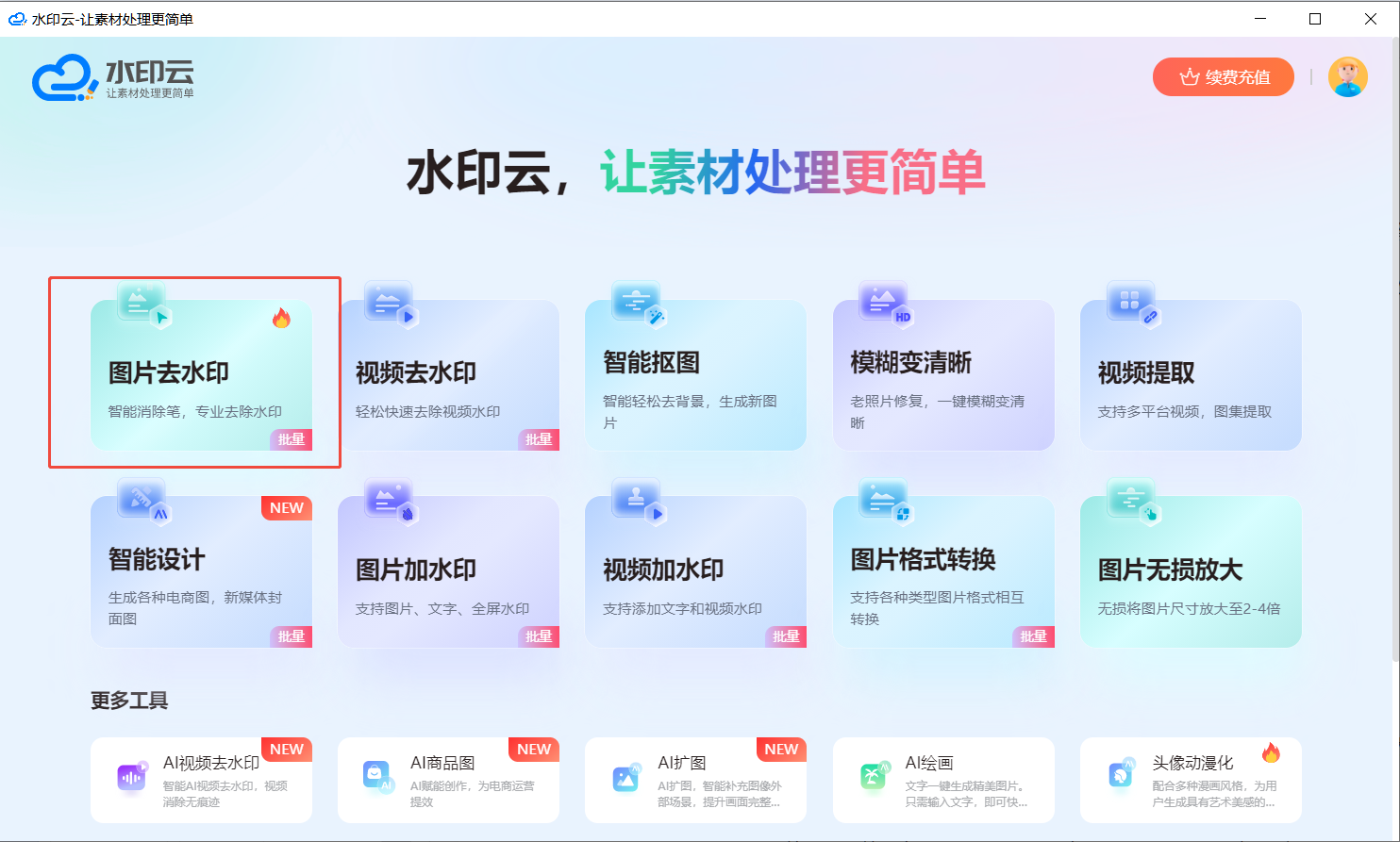
2、文字水印手动涂抹标记,非文字水印自动识别,批量处理可统一应用设置,或开启「全屏水印」一键去除
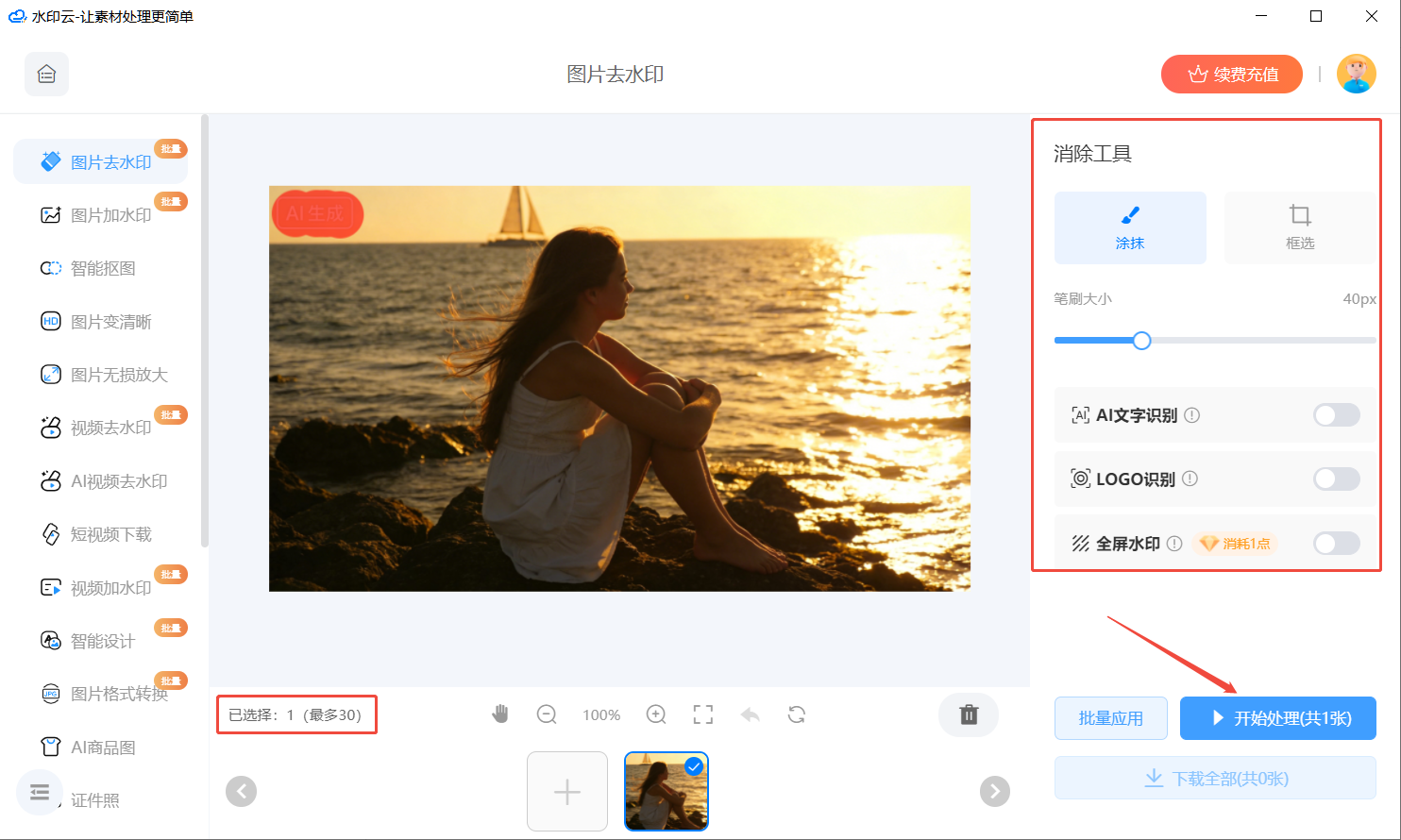
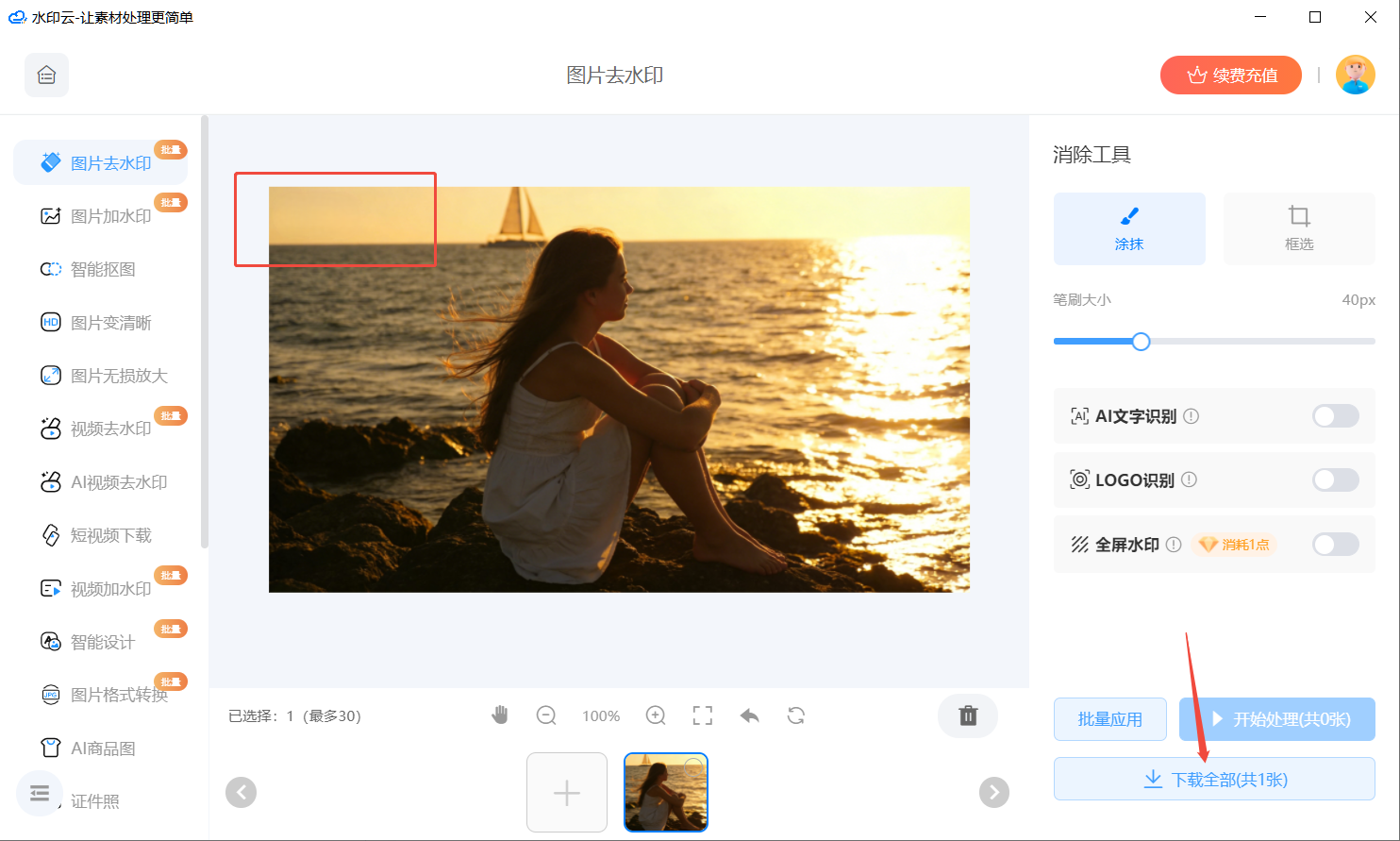
3、AI会自动消除水印并修复背景,预览前后对比,满意后点击下载保存即可获得无水印原图
(二)HitPaw Watermark Remover
综合评分:★★★★★
核心功能:
图文视频双轨处理,无需切换工具
5 种处理模式(AI 自动识别 / 修复 / 模糊 / 克隆 / 裁剪)适配不同场景
支持 8K 超高清处理,画质保留率达 98%
多轨道编辑,去水印后可直接调色剪辑
优点:
低配置友好,老旧电脑运行无卡顿
批量处理 20 张图片快速完成,支持批量导出
动态水印跟踪成功率 97.3%(兼顾视频处理需求)
缺点:
需下载安装(占用空间约 200MB)
免费版每日仅 3 次使用次数
无移动端版本,仅适配桌面端
操作步骤:
1、官网下载安装后,点击「添加文件」或拖拽导入图片
2、新手推荐「AI 模型」自动处理,复杂场景手动选择对应模式
3、实时预览左右分屏对比(左侧原图 / 右侧处理后)
4、确认效果后点击「导出」,保留原始画质保存

(三)ImgCleaner
综合评分:★★★★☆
核心功能:
AI 自动识别水印位置,秒级处理无明显痕迹
本地处理模式,图片不上传云端
同步去除文字、日期、标志等冗余元素
一键涂抹功能,支持手动补充标记
优点:
隐私保护到位,避免敏感素材泄露
操作极简,零基础用户 1 分钟上手
中小面积水印去除效果自然,日常照片处理表现出色
缺点:
不支持批量处理,仅能单张操作
移动端适配性一般,部分机型界面卡顿
复杂渐变背景水印修复效果略逊
操作步骤:
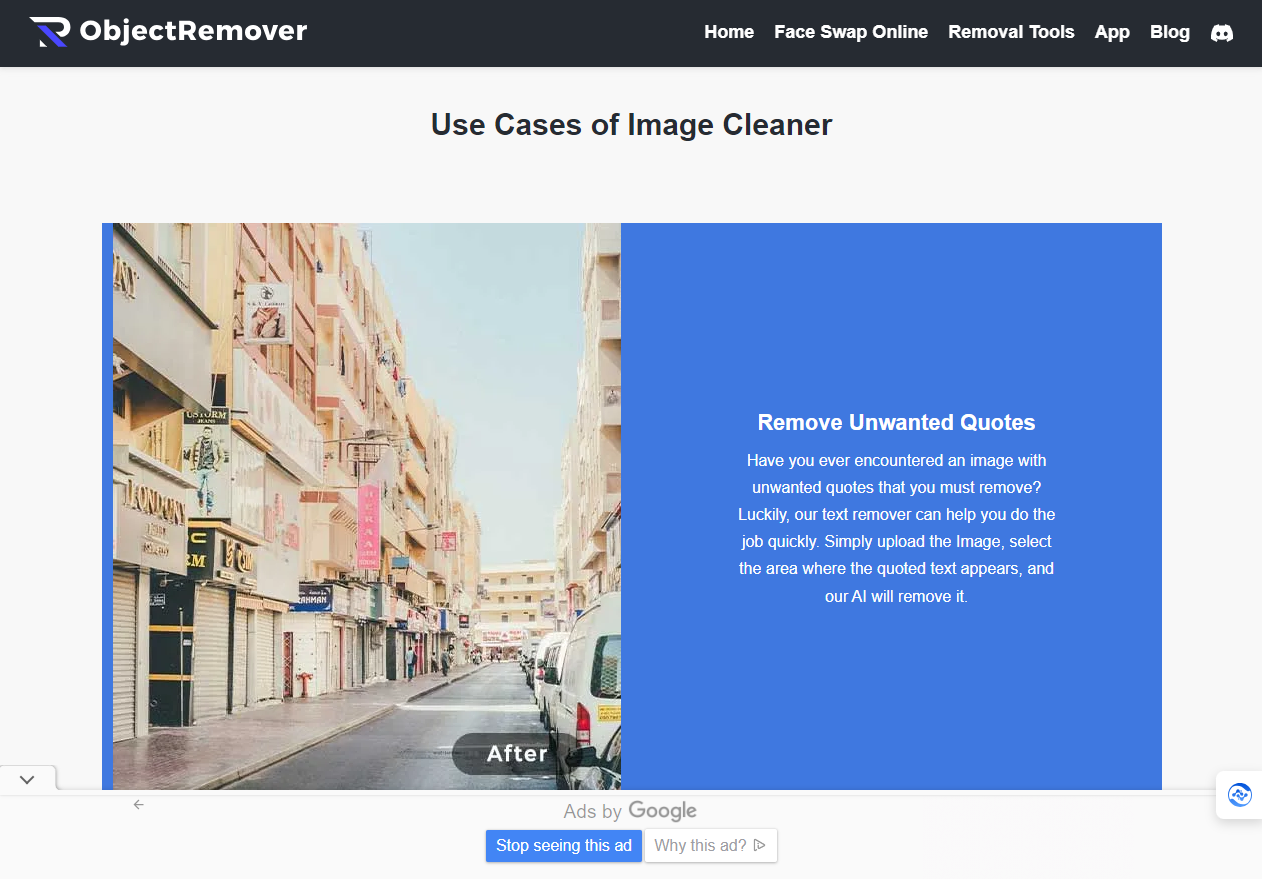
1、打开应用,导入带水印图片
2、选择「去水印」功能,软件自动识别水印区域
3、手动涂抹补充未识别区域,点击「去除」完成修复
4、预览效果无误后保存图片
(四)Inpaint
综合评分:★★★★☆
核心功能:
AI 智能填充算法,背景过渡自然无拼接痕迹
图文视频双轨处理,同步修复画面瑕疵
多端适配(Windows/Mac + 移动端网页版)
精准标记工具,支持调整识别精度
优点:
操作门槛极低,标记区域后一键擦除
小面积水印处理能力接近专业修图软件
支持修复旧图划痕、瑕疵等附加功能
缺点:
无批量处理功能,仅支持单张操作
免费版处理后带轻微工具水印
4K 以上高清图片需先降质压缩
操作步骤:
1、导入目标图片,使用标记工具精准框选水印区域
2、微调标记范围,避免误选图片主体
3、点击「AI 擦除」按钮,系统自动填充背景,预览效果后导出无水印图片

(五)画图 3D(Windows 自带)
综合评分:★★★☆☆
核心功能:
神奇选择工具 + 自动填充背景技术
支持 2D/3D 图形编辑,基础去水印功能
无需下载安装,Windows 系统原生自带
优点:
完全免费,无使用次数限制
操作简单,适合临时应急处理
不占用额外存储空间
缺点:
无 AI 智能识别,复杂水印处理效果差
精准度低,易误选覆盖图片主体
无批量处理与画质增强功能
操作步骤:
1、打开软件,导入带水印图片
2、点击「神奇选择」工具,框选水印区域
3、勾选「自动填充背景」,点击「已完成」调整细节后直接保存图片

二、2025 年软件选择指南
需求场景 |
优先推荐工具 |
核心理由 |
电商商用 / 批量处理 |
水印云 |
商用级无痕效果 + 30 张批量处理 + 跨平台同步 |
图文视频兼顾 / 低配置设备 |
HitPaw |
双轨处理 + 低内存占用 + 多模式适配 |
隐私敏感 / 本地处理 |
ImgCleaner |
本地运行 + 自动识别 + 隐私保护 |
轻量单张 / 附加修复需求 |
Inpaint |
一键操作 + 图文视频双用 + 瑕疵修复 |
临时应急 / 零成本使用 |
画图 3D |
免费自带 + 操作简单 + 无需安装 |
2025 年 AI 去水印工具已实现 “高效、高质、低门槛” 的全面升级,无需专业修图技能即可轻松搞定素材处理。建议根据自身场景(商用 / 个人、批量 / 单张、隐私需求)选择适配工具:追求全能效率首选水印云,兼顾图文视频选 HitPaw,隐私优先选 ImgCleaner。告别水印烦恼,让创作更专注核心价值!



 鄂公网安备42018502007353