


在 2026 年的设计工作中,抠图早已成为设计师、电商运营、自媒体创作者的日常刚需。从产品主图制作、海报素材处理到短视频背景替换,精准高效的抠图能力直接决定工作效率。传统 PS 手动抠图耗时费力,还易出现边缘模糊、细节丢失的问题,而新一代 AI 在线抠图工具凭借智能识别算法,能轻松处理发丝、透明玻璃、毛绒材质等复杂边缘,3 秒完成抠图,让原本半小时的工作瞬间搞定。

本次为大家精选 6 款 2026 年主流免费在线抠图工具,涵盖网页端与微信小程序,覆盖图片抠图、视频抠图、批量处理等全场景需求,每款工具都针对设计工作优化核心功能,是设计师提升效率的必备神器。
🏆工具一、水印云(在线网页)
综合评分:98 分
水印云是一款集 AI 抠图、图片处理、格式转换于一体的全能在线工具平台,2026 年全新升级的 AI 抠图模型,依托深度视觉识别技术,可精准识别人像、产品、动植物等各类主体,实现发丝级边缘处理,免费版无广告、无水印,支持高清导出,是电商设计、平面设计的首选工具。
核心亮点
超高精度抠图,轻松处理透明玻璃杯、婚纱头纱、毛绒面料等复杂材质,边缘过渡自然无锯齿;
支持批量抠图,单次可上传数十张图片同步处理,平均每张处理时间仅 2 秒,大幅提升工作效率;
集成去水印、图片压缩、格式转换等实用功能,抠图后可一站式完成素材优化,无需切换工具;
内置海量电商、海报、社交平台背景模板,抠图后可直接套用,一键生成成品图。
抠图换背景操作步骤
1、访问水印云官网,在工具中心点击 “智能抠图” 进入功能页面;
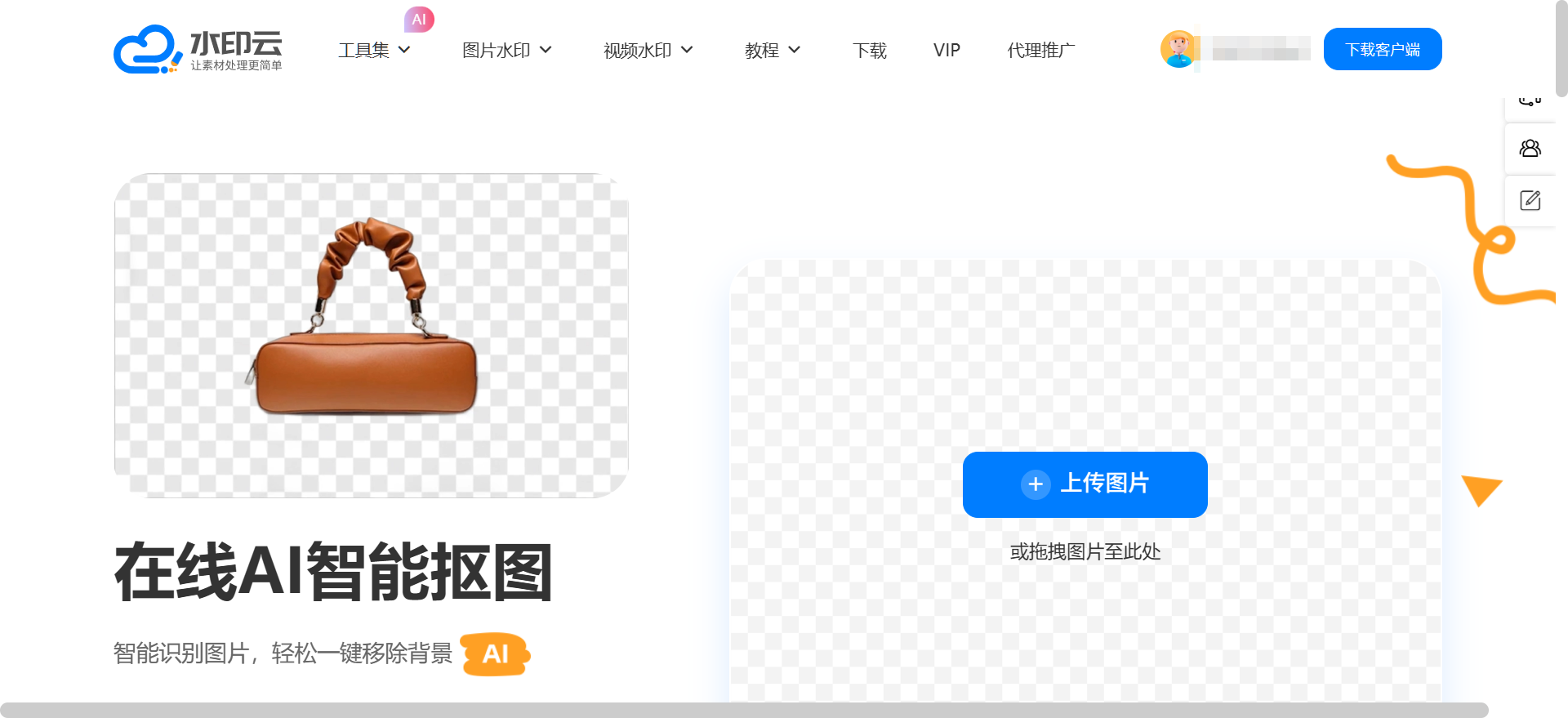
2、点击上传区域或直接拖拽图片(支持 JPG、PNG 格式,单张≤30MB),AI 自动识别主体并去除背景;
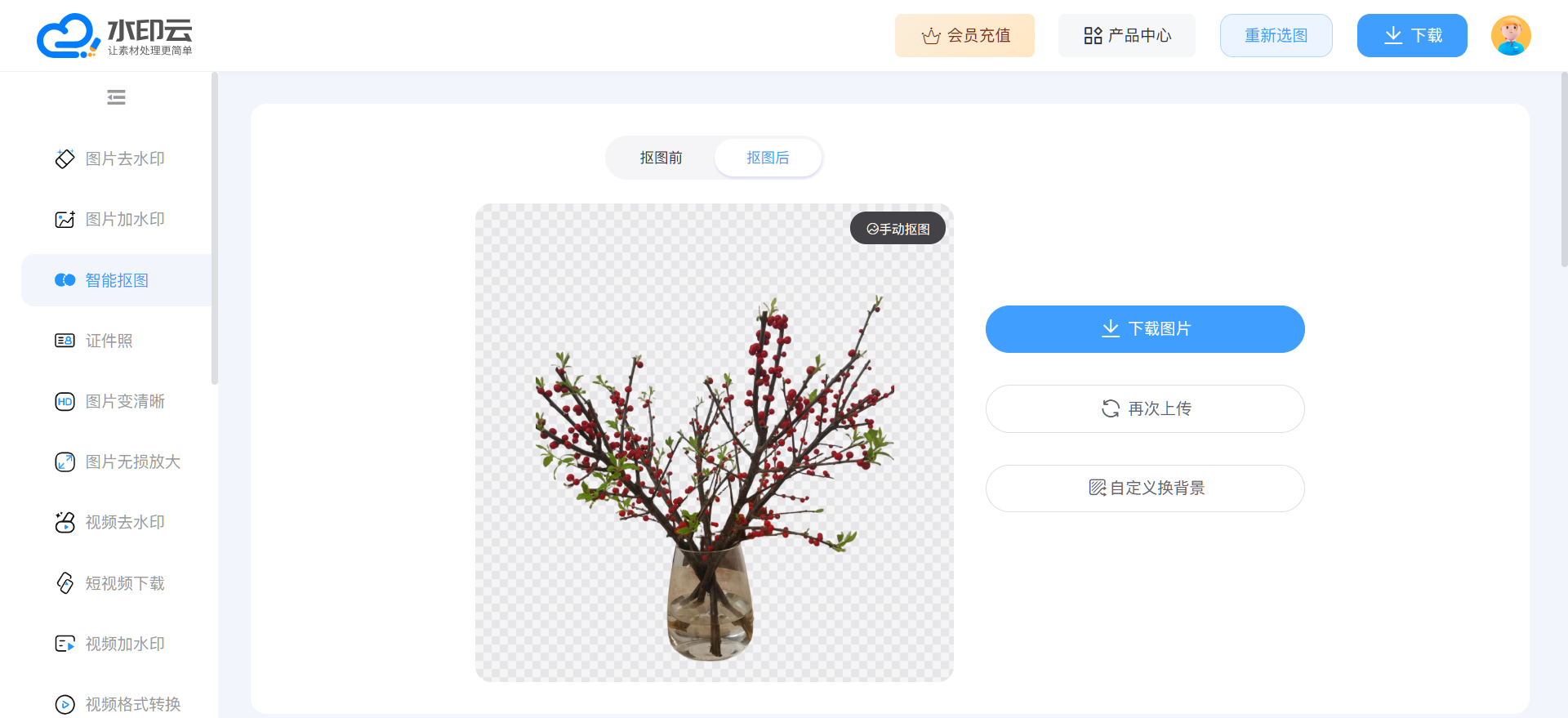
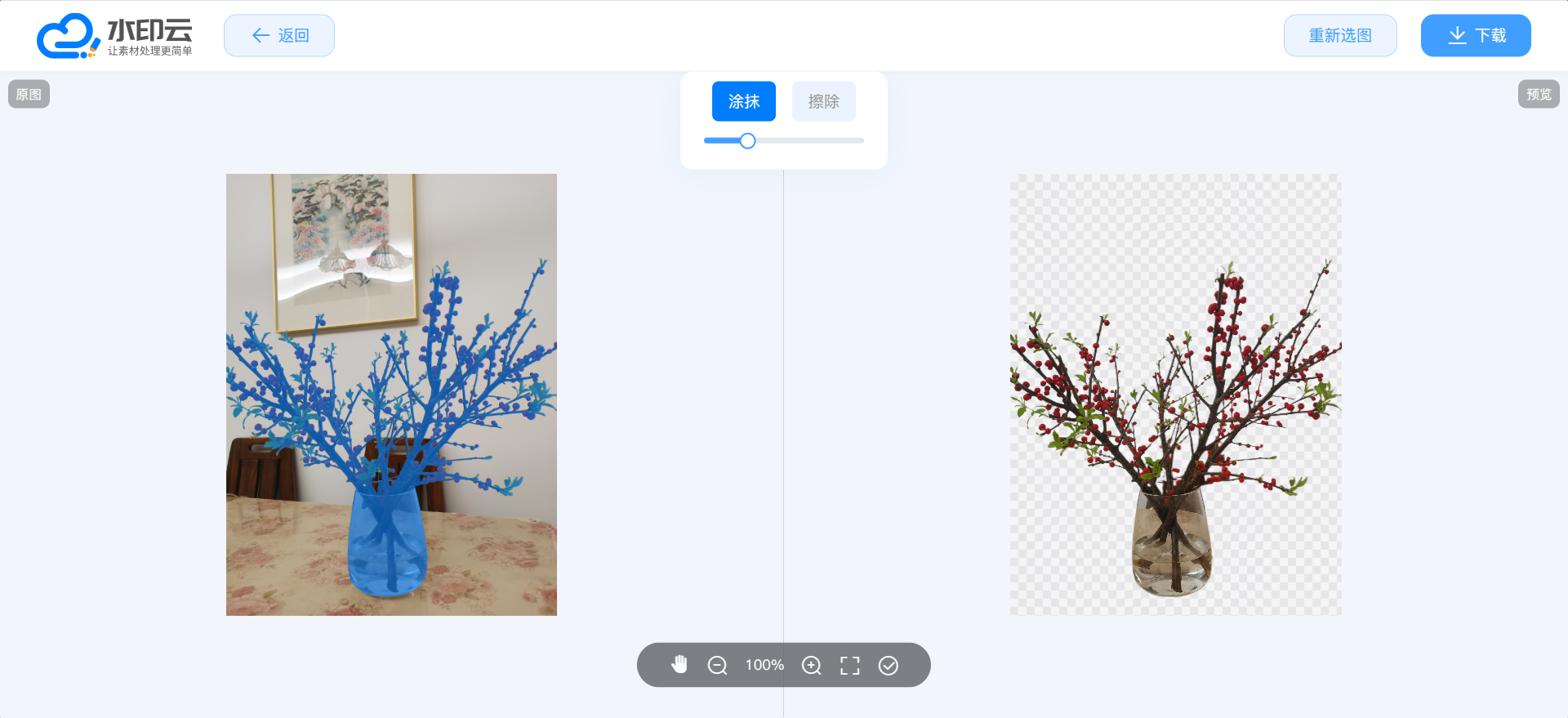
3、若想要调整细节,还可以点击手动抠图,涂抹或擦除调整抠图细节,优化完成后点击返回;
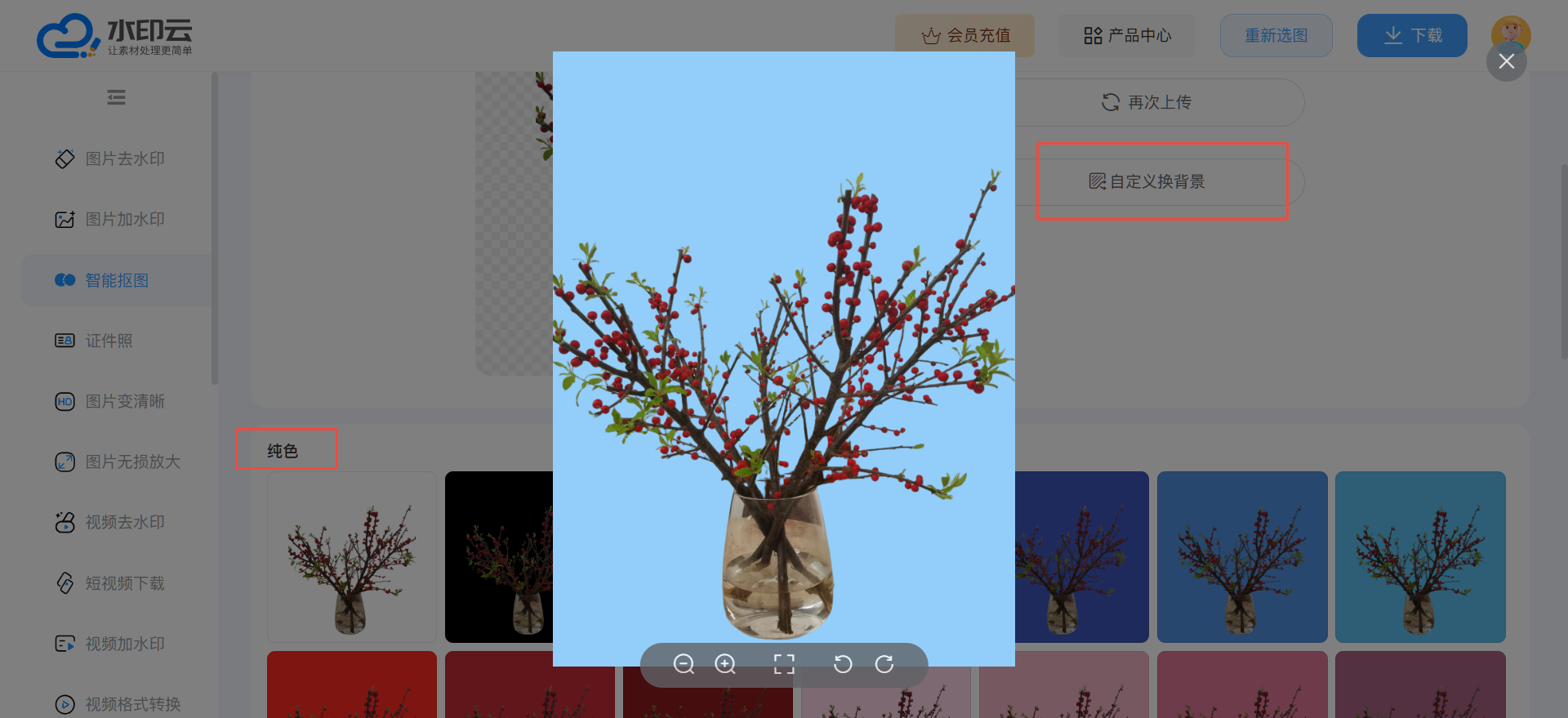
4、选择背景替换为透明、纯色,或从模板库挑选场景背景,调整主体位置与大小,预览满意后点击 “下载”,选择 PNG 高清格式,无水印保存至本地。
🥈工具二、水印云管家小程序
综合评分:95 分
水印云管家小程序,主打轻量化快速抠图与视频提取下载,无需电脑,在微信内即可完成操作,完美适配外出办公、移动端快速出图需求,与电脑端实时同步历史记录,实现跨设备无缝协作,免费版开放全部核心功能,无隐藏付费。
核心亮点
支持图片智能抠图 + 视频提取下载双功能,一键解析短视频平台素材,无水印保存至手机;
内置电商主图、朋友圈封面、小红书配图等专属尺寸模板,抠图后直接适配各平台发布要求;
集成轻量编辑功能,可添加文字、滤镜、边框,抠图后快速优化画面,无需额外软件;
拍照即抠,直接拍摄产品 / 人像即可自动抠图,适合线下素材快速处理。
抠图换背景操作步骤
1、微信搜索 “水印云管家” 打开小程序,首页选择 “智能抠图” 功能,从相册上传图片或直接拍摄;
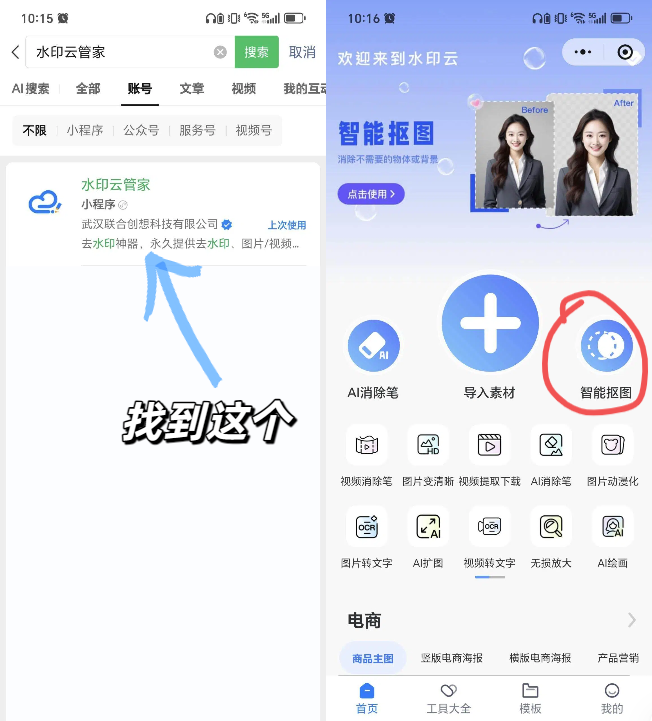
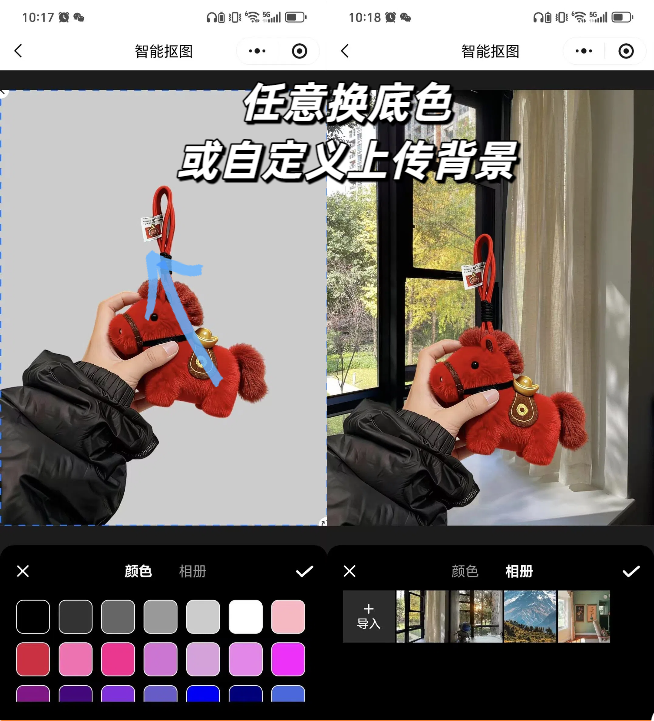
2、系统自动完成抠图,进入背景编辑界面,选择纯色背景或自定义上传背景图;
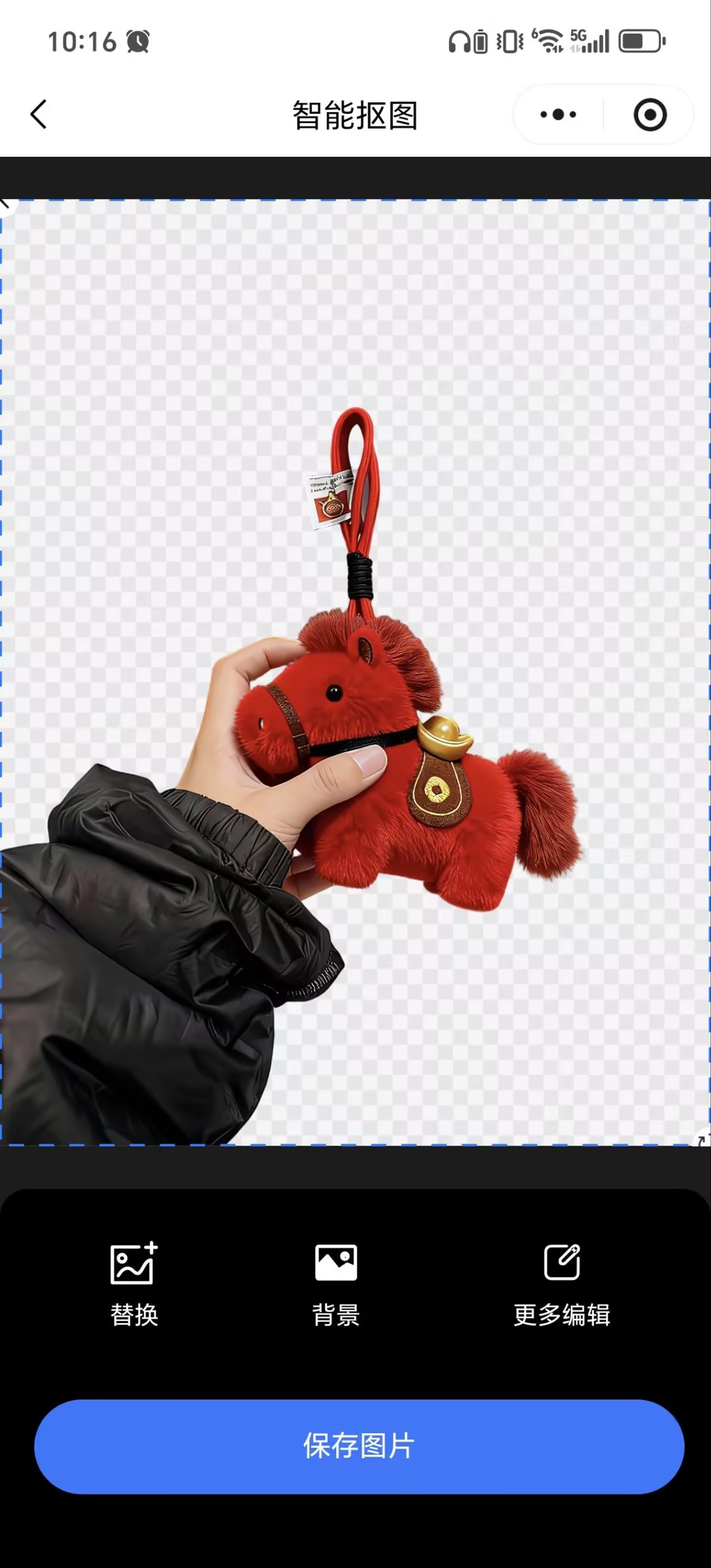
3、调整主体位置大小,预览效果,满意后点击 “保存”,高清图片自动存入手机相册。
🥉工具三、EraseBg(在线网页)
综合评分:94 分
EraseBg 是 2026 年专注于极速背景移除的在线抠图工具,无需注册、无需下载,打开网页即可使用,主打 “零操作门槛”,针对模糊图片、低光照人像做了专项优化,即使是拍摄效果不佳的素材,也能精准识别主体,免费版支持高清导出,适合设计师临时快速处理素材。
核心亮点
采用 2026 最新 SAM 图像分割模型,对低像素、动态模糊、逆光人像的识别能力提升 50%,边缘处理更自然;
支持 RAW 格式图片直接处理,上传大小放宽至 30MB,满足专业摄影素材抠图需求;
无需手动调整,上传即抠图,3 秒输出透明背景,适合紧急场景快速出图;
提供 API 接口,可集成至设计系统,支持企业级批量调用与定制化开发。
抠图换背景操作步骤
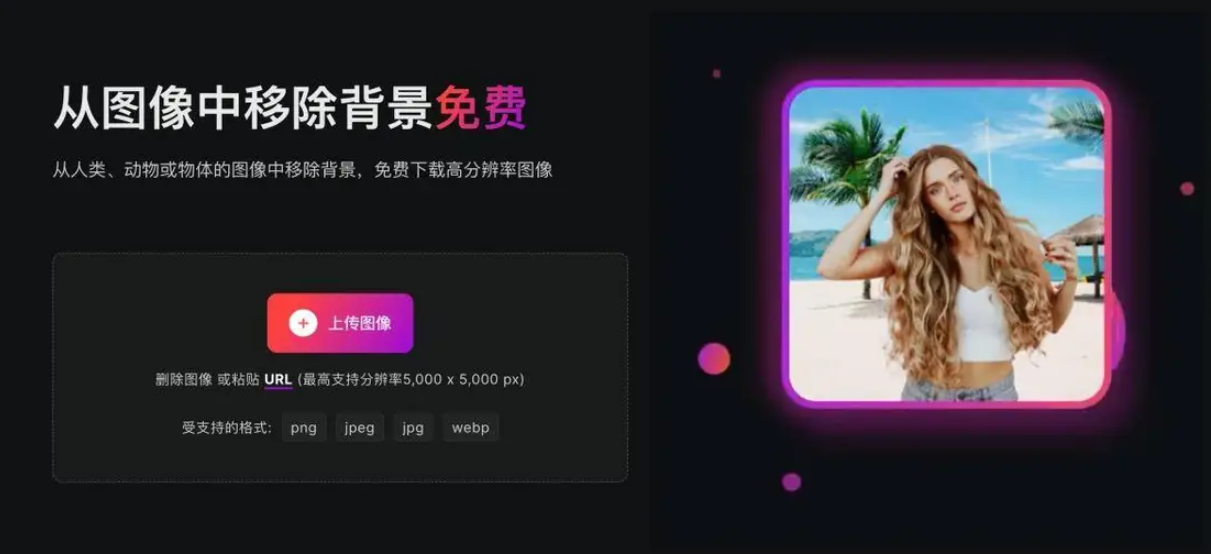
1、打开 EraseBg 官网,点击 “Upload Image” 按钮,拖拽或选择图片上传(支持多格式);
2、系统自动处理并生成透明背景效果,右侧实时预览,无需手动优化;
3、点击 “Add Background” 选择纯色背景或上传自定义背景,调整主体位置;
4、点击 “Download”,免费版下载 2000×2000 像素无水印 PNG 图片。
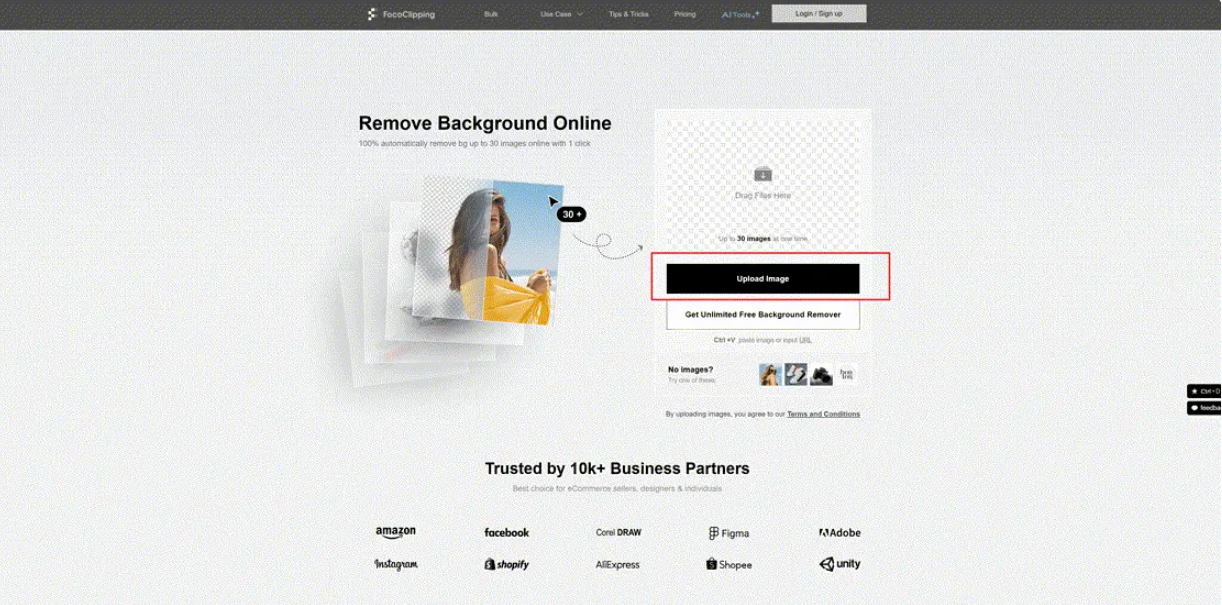
🔥工具四、FocoClipping(在线网页)
综合评分:93 分
FocoClipping 是 2026 年主打精细边缘抠图的专业在线工具,核心算法针对毛发、发丝、毛绒材质做了深度优化,实现 “根根分明” 的抠图效果,免费版开放基础抠图功能,无水印导出,适合人像摄影师、宠物博主、服装设计师等对边缘精度要求高的用户。
核心亮点
独家 “毛发优化” 模式,自动识别细软发丝与宠物毛发,模拟真实层次感,无生硬锯齿;
支持 “抠图换天” 功能,一键替换天空背景,保留原图片的光影效果,合成更自然;
提供历史步骤回溯功能,记录每一次调整,误操作可一键恢复,避免重新抠图;
支持批量处理 30 张图片,适合摄影师批量处理人像 / 宠物照片。
抠图换背景操作步骤
1、打开 FocoClipping 官网,点击 “上传图片”,选择包含毛发 / 精细边缘的素材(建议原图上传);
2、系统默认进入 “毛发模式” 自动抠图,右侧调整 “毛发强度”“边缘软化” 参数;
3、点击 “背景库” 选择预设场景或自定义上传背景图,调整主体融合效果;
4、满意后点击 “下载”,免费版导出 2K 分辨率无水印 PNG 图片。
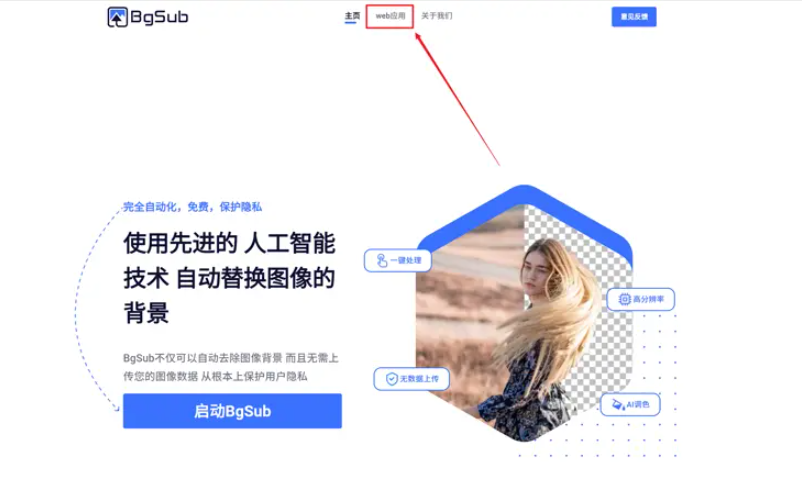
🔥工具五、Bgsub(在线网页)
综合评分:92 分
Bgsub 是 2026 年少数支持视频抠图的免费在线工具,兼具图片与短视频背景移除功能,采用 AI 实时渲染技术,处理速度快、边缘稳定性高,免费版可导出 30 秒内 1080P 无水印视频,完美适配短视频创作者、网课讲师、电商直播的背景替换需求。
核心亮点
图片 + 视频双抠图功能,视频支持 MP4、MOV 等格式,1080P 分辨率每秒 24 帧实时抠图;
提供 “绿幕抠图” 与 “智能抠图” 双模式,绿幕模式适配专业拍摄,智能模式适配任意背景视频;
支持动态背景替换,可添加图片、视频或粒子特效背景,打造沉浸式视觉效果;
本地处理无需上传云端,保护素材隐私,处理速度比同类工具提升 40%。
抠图换背景操作步骤
1、访问 Bgsub 官网,点击 “上传文件”,选择图片或短视频(视频≤30 秒、100MB);
2、选择处理模式(图片选 “智能抠图”,视频选 “视频抠图”),系统自动处理并预览效果;
3、点击 “更换背景”,上传图片 / 视频背景或从动态背景库选择特效;
4、点击 “导出”,免费版下载 1080P 无水印图片 / 视频。
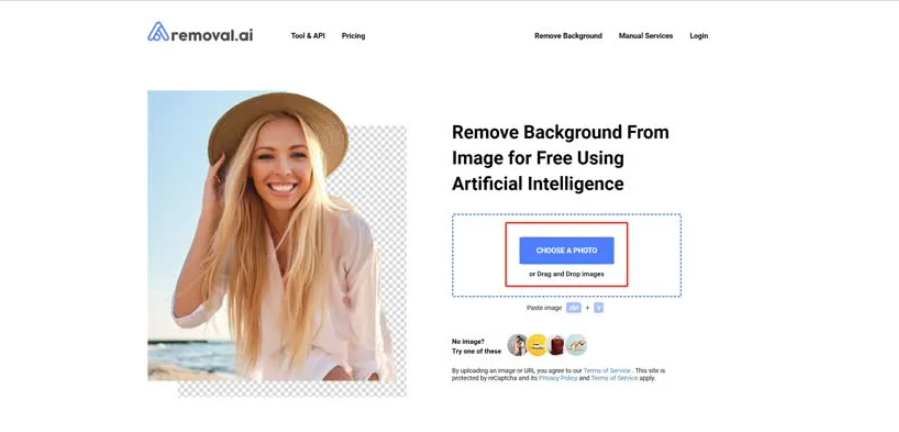
🔥工具六、RemovalAi(在线网页)
综合评分:91 分
RemovalAi 是 2026 年主打复杂场景高精度抠图的在线平台,免费版支持单张图片处理,针对重叠物体、透明材质、火焰烟雾等特殊主体做了专项优化,能精准分离同一场景中的多个独立主体,适合产品设计师、特效设计师、美食博主处理高难度抠图需求。
核心亮点
独家 “多主体分离” 功能,可识别并单独抠取同一场景中的多个主体,支持个性化选择;
优化透明物体处理,保留玻璃、水、亚克力的透明度与反光效果,不丢失材质质感;
提供 “高清放大” 功能,抠图后主体可无损放大 4 倍,最高 8K 分辨率,满足印刷与大屏展示;
内置修复笔、填充笔工具,可手动优化边缘细节,实现专业级抠图效果。
抠图换背景操作步骤
1、打开 RemovalAi 官网,无需注册,点击 “Select Image” 上传复杂场景图片;
2、系统自动标记可抠主体,点击选择需要保留的主体(支持多选),实时生成抠图结果;
3、点击 “Edit” 进入手动优化界面,处理边缘细节,再选择背景替换为透明或自定义背景;
4、点击 “Download”,免费版下载 2K 分辨率无水印 PNG 图片。
2026 年的 AI 抠图工具早已突破 “简单去背景” 的局限,向高精度、多场景、跨媒介发展。本次推荐的 6 款工具各有侧重:水印云胜在全能与批量处理,是设计师的日常主力;水印云管家小程序实现移动端高效操作,适配外出办公;EraseBg零门槛极速抠图,适合紧急场景;FocoClipping专攻精细边缘,完美处理毛发 / 毛绒;Bgsub独树一帜支持视频抠图,适配短视频创作;RemovalAi擅长复杂场景,搞定透明材质与多主体分离。
这些工具均为免费版开放核心功能,无广告、无水印,无需专业技术即可上手,相比传统 PS,能节省 80% 的抠图时间,让设计师将更多精力放在创意设计本身。选择抠图工具的核心原则是适配场景:日常图片处理选水印云,短视频创作选 Bgsub,高精度边缘处理选 FocoClipping,选对工具,让设计效率翻倍!



 鄂公网安备42018502007353