


在短视频创作、素材二次剪辑、影视片段收藏或日常视频整理中,平台水印、内嵌硬字幕、滚动台标、半透明 Logo始终是高频痛点:裁剪画面会丢失关键内容,模糊遮盖显得粗糙廉价,传统工具处理动态水印易留残影,专业软件又需付费且操作复杂。2026 年 AI 技术全面赋能视频处理领域,免费去水印工具迭代升级,实现像素级无痕修复、动态水印追踪、多格式兼容等能力。

本文结合实测体验,精选 6 款免费且实用的视频去水印 AI 工具,覆盖小程序、全能软件、专业剪辑工具等多元场景,从多维度客观测评,附适配选型指南与亲测总结,帮你高效解决水印烦恼。
一、6 款免费视频去水印 AI 工具全维度实测
(一)牛马字幕小程序(专项去字幕 / 水印)
推荐指数:★★★★★
适配平台:微信小程序(iOS/Android 通用,免下载、免注册、无广告)
核心优势:搭载 AI 专项字幕优化算法,动态字幕、全屏硬字幕、角落台标去除成功率 98%+,修复后无残影、无画面断层;全程本地离线处理,视频不上传云端,隐私安全有保障;10 秒极速处理,适配抖音、视频号等主流平台竖屏素材。
适用人群:手机端临时应急处理、短视频创作者、注重隐私安全的零基础用户。
局限性:仅专注字幕 / 台标类水印去除,不支持复杂半透明水印;仅适配竖屏短视频,横屏长视频处理效率较低。
操作方法:
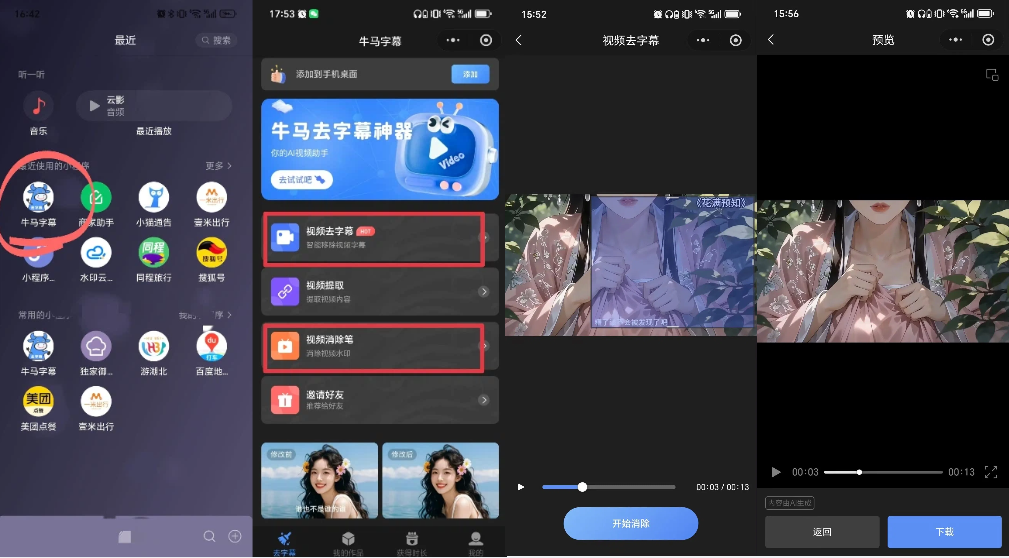
1、微信搜索 “牛马字幕” 进入小程序;
2、点击 “上传视频”,选择需处理的视频;
3、手指拖动方框覆盖水印 / 字幕区域,点击 “开始消除”;
4、处理完成后预览效果,点击 “保存作品” 即可。
(二)水印云(全能型 AI 去水印工具)
推荐指数:★★★★★
适配平台:Windows/Mac 客户端、iOS/Android APP、微信小程序、网页端,五端数据实时同步。
核心优势:2026 年升级深度卷积神经网络算法,像素级无痕修复,静态、动态、半透明、渐变水印均可去除,画面无拼接、无模糊;支持本地视频去水印 + 150 + 平台链接解析无水印下载双模式;免费版支持批量处理 30 个视频,附带 AI 画质增强、格式转换功能。
适用人群:自媒体创作者、商用素材处理、多设备协同处理素材的全场景用户。
局限性:免费版导出视频带有轻微平台标识;复杂背景下的极小水印去除效果一般。
操作方法:
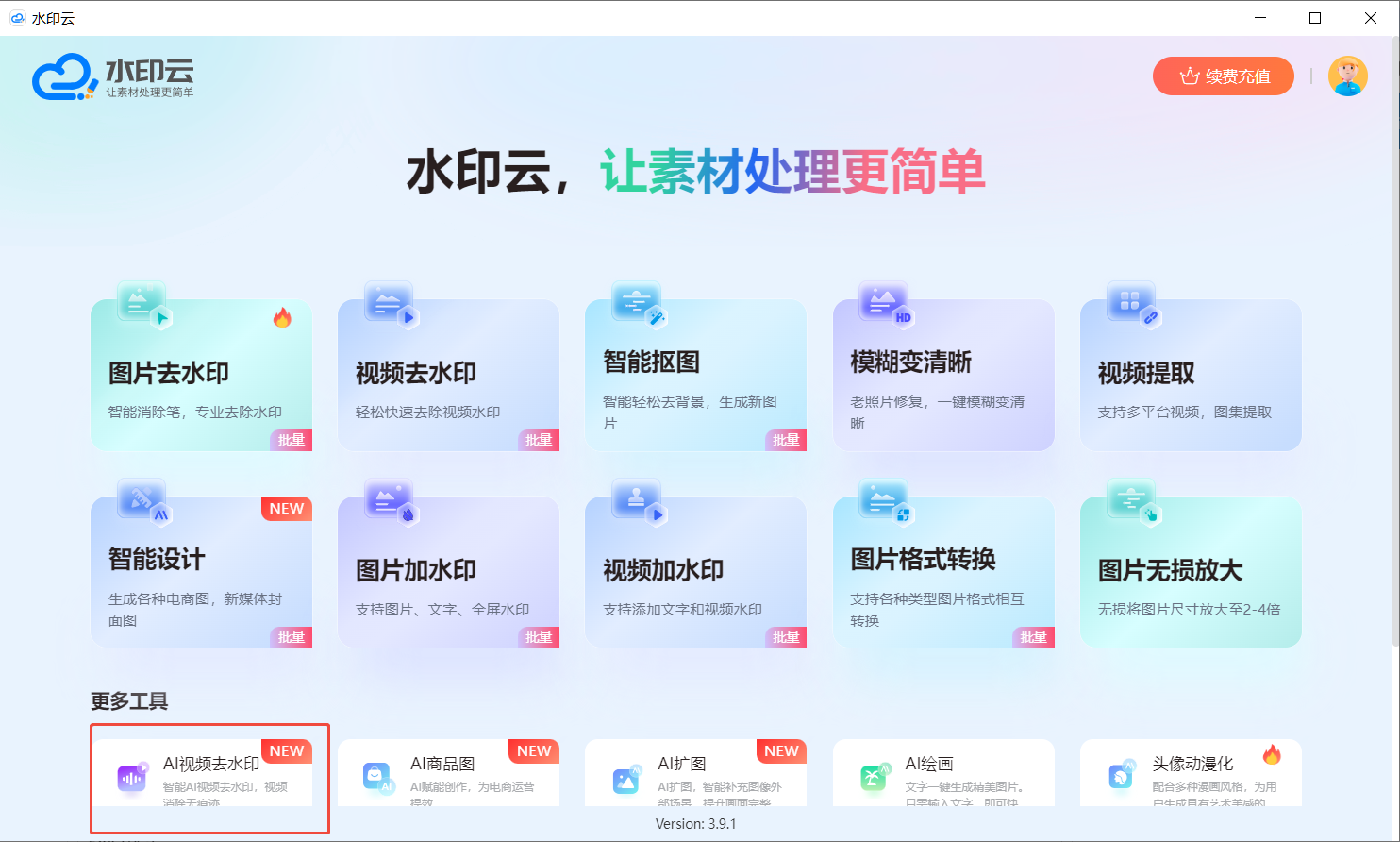
1、打开水印云网页端 / 客户端 / 小程序,选择 “AI 视频去水印”,上传本地视频或粘贴视频链接提取无水印视频;
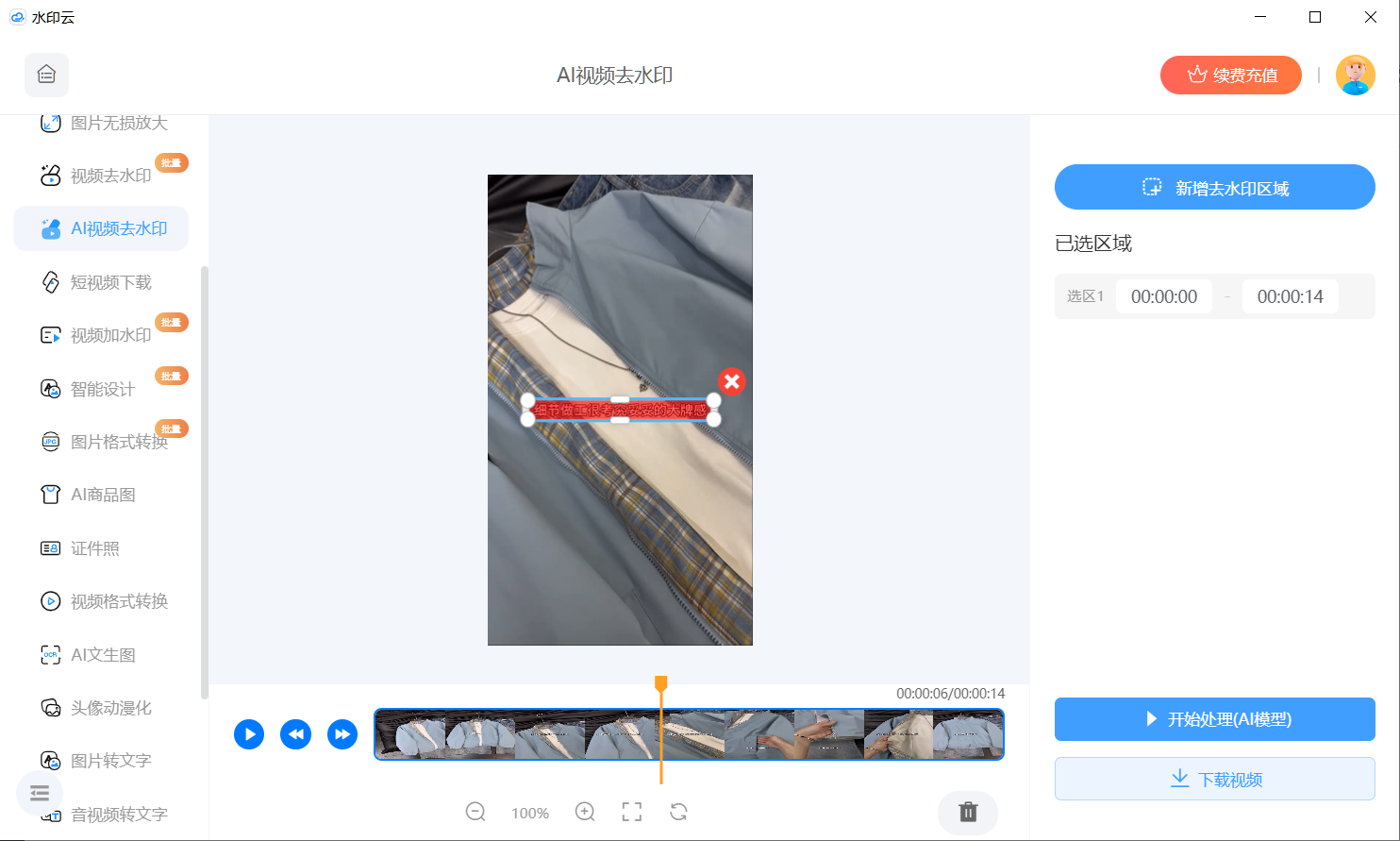
2、框选水印区域,可添加多个去除区域,并设置去水印区域时间范围,点击 “开始处理”;
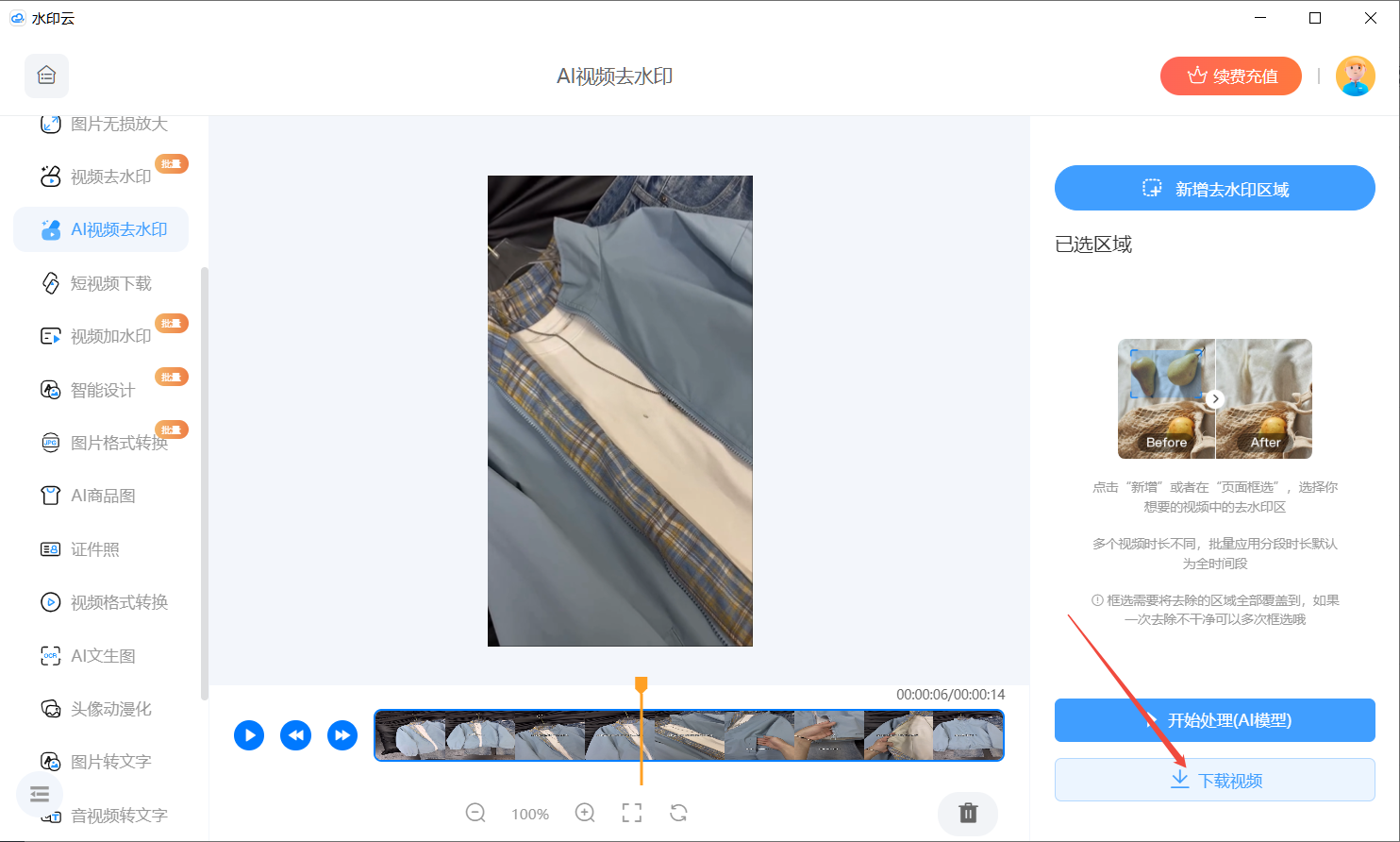
3、等待片刻,处理完成后预览,选择导出格式保存即可。
(三)水印云管家小程序(视频提取 + 去水印)
推荐指数:★★★★★
适配平台:微信小程序(免下载、免登录,轻量化运行)。
核心优势:专注短视频链接提取与去水印,支持抖音、快手、视频号等主流平台;操作极简,复制链接即可一键解析,无需上传原视频;免费无套路,无功能限制,支持直接保存无水印视频到本地。
适用人群:仅需提取平台无水印视频、日常刷视频收藏素材的用户。
局限性:仅支持链接提取去水印,不支持本地视频上传处理;功能单一,无额外剪辑、画质增强功能。
操作方法:
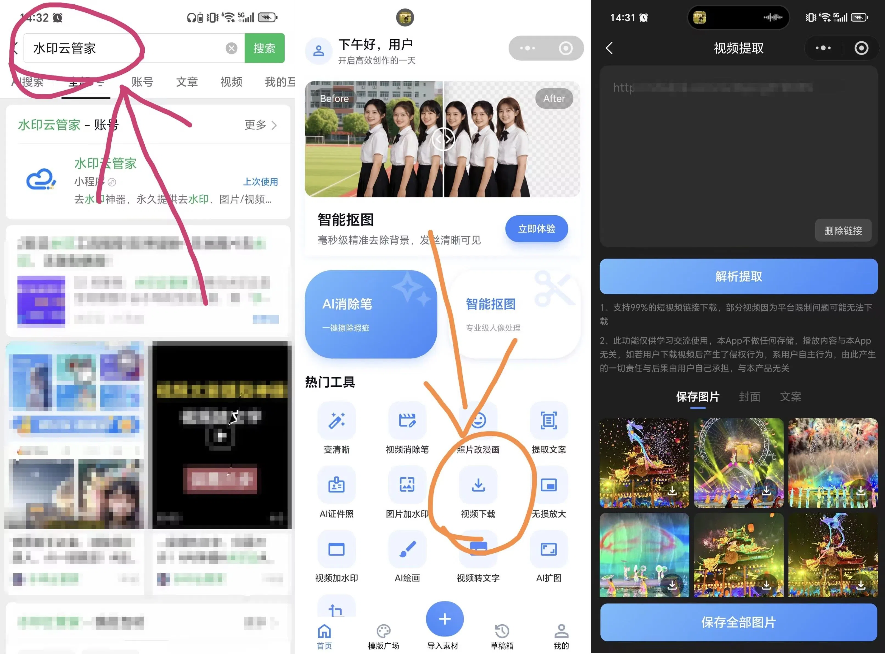
1、微信搜索 “水印云管家” 进入小程序;
2、复制需处理的短视频分享链接,粘贴到小程序输入框;
3、点击 “提取视频”,小程序自动解析并去除平台水印,解析完成后预览,点击 “保存视频” 到手机相册即可。
(四)Final Cut Pro X(苹果专业剪辑工具)
推荐指数:★★★★
适配平台:macOS 专属(需在苹果 App Store 下载,免费版含基础去水印功能)。
核心优势:苹果官方专业非线性编辑软件,稳定性强、画质保留度高;内置 “修复工具”“克隆印章”,可手动精准去除静态水印、台标;支持 4K 高清视频处理,去水印后可直接进行调色、剪辑等后续创作。
适用人群:苹果设备用户、专业视频剪辑师、追求高清画质的创作者。
局限性:仅适配 macOS 系统,不支持 Windows;操作有一定门槛,需基础剪辑知识;动态水印需手动逐帧调整,效率较低。
操作方法:
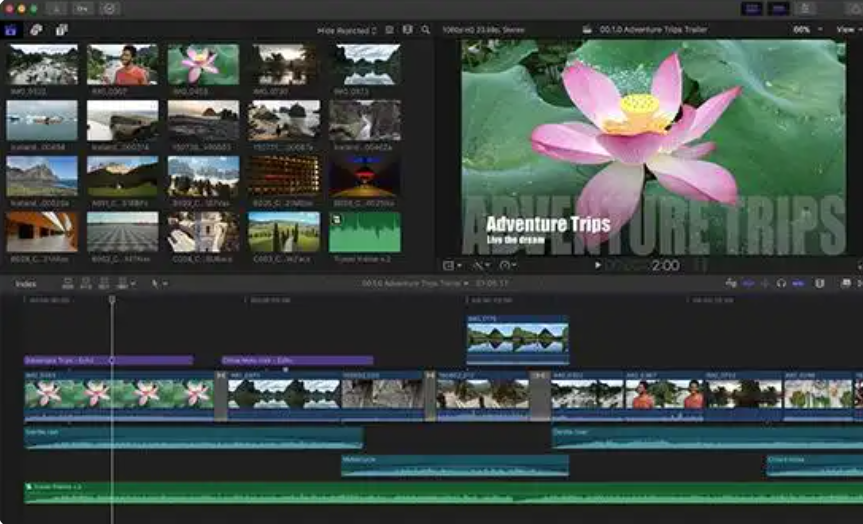
1、打开 Final Cut Pro X,导入需处理的视频;
2、将视频拖入时间轴,在效果面板搜索 “修复工具”;
3、选择 “克隆印章”,调整画笔大小,在水印周围干净区域取样;
4、涂抹水印区域,软件自动填充修复,完成后导出视频即可。
(五)Shotcut(开源免费剪辑工具)
推荐指数:★★★★
适配平台:Windows、macOS、Linux 全平台适配,开源免费无广告。
核心优势:开源跨平台视频剪辑软件,完全免费且无功能限制;支持自定义遮罩、模糊滤镜组合去除水印,适配静态、简单动态水印;兼容 MP4、MOV、MKV 等几乎所有主流视频格式,低配电脑也能流畅运行。
适用人群:预算有限的剪辑爱好者、多系统用户、需要自定义去水印方案的用户。
局限性:无 AI 自动去水印功能,需手动设置遮罩和滤镜;操作界面偏专业,新手需简单学习;复杂动态水印处理易留痕迹。
操作方法:
1、打开 Shotcut,导入视频并拖入时间轴;
2、点击 “滤镜”,添加 “遮罩” 滤镜,框选水印区域;
3、再添加 “模糊” 或 “色彩校正” 滤镜,调整参数覆盖水印;
4、预览效果,调整参数至无痕,导出视频即可。
(六)OpenShot(轻量化开源剪辑工具)
推荐指数:★★★★
适配平台:Windows、macOS、Linux 全平台适配,开源免费,安装包体积小。
核心优势:轻量化开源视频剪辑软件,操作极简、新手易上手;支持图层叠加、遮罩功能,可快速去除角落、边缘静态水印;支持 4K 视频导出,兼容主流格式,运行流畅不卡顿。
适用人群:零基础新手、轻度视频处理用户、仅需去除简单水印的用户。
局限性:无 AI 修复能力,仅适合简单静态水印;动态水印、复杂背景水印去除效果差;高级剪辑功能较少,仅满足基础需求。
操作方法:
1、打开 OpenShot,导入视频并添加到时间轴;
2、点击 “添加图层”,选择 “形状图层”,绘制矩形覆盖水印区域;
3、调整形状图层颜色与背景融合,或添加模糊效果;
4、确认效果后,导出无水印视频即可。
二、适配选型指南(按场景快速匹配)
手机端应急 + 字幕 / 动态水印:优先选牛马字幕小程序,本地处理隐私强,动态字幕去除效果好,无需下载即用即走。
全场景全能处理 + 多设备协同:选水印云,五端同步,AI 无痕修复,支持批量处理与链接提取,适配各类水印场景。
仅需提取平台无水印视频:选水印云管家小程序,复制链接一键解析,操作极简,免费无套路。
苹果设备 + 专业剪辑 + 高清画质:选Final Cut Pro X,稳定性强,画质保留度高,适合苹果生态专业用户。
预算有限 + 全平台适配 + 自定义处理:选Shotcut,开源免费无限制,支持多格式,适合剪辑爱好者自定义去水印方案。
零基础新手 + 简单静态水印 + 轻量化操作:选OpenShot,安装包小,操作极简,快速去除边缘 / 角落静态水印。
三、亲测总结
2026 年免费视频去水印 AI 工具已能覆盖轻量化应急、全能批量处理、专业剪辑适配等全场景需求,核心差异集中在AI 能力、平台适配、功能完整性、操作门槛四大维度。
小程序类工具(牛马字幕、水印云管家)胜在轻量化、免安装、隐私强,适合手机端临时处理,其中牛马字幕的动态字幕去除能力在免费工具中表现突出。
全能型软件(水印云)综合实力最强,AI 无痕修复 + 双模式处理 + 增值功能,是自媒体创作者的首选,免费版功能足以满足日常需求。
专业剪辑工具(Final Cut Pro X、Shotcut、OpenShot)适合有剪辑基础、追求画质或预算有限的用户,其中 Shotcut 跨平台适配性最佳,OpenShot 最易上手。



 鄂公网安备42018502007353