


在自媒体创作、职场办公、学习记录等场景中,将视频声音精准转换成文字已是高频刚需。手动听写不仅耗时费力,还容易出错,而 AI 技术驱动的视频转文字工具,能高效解决这一痛点。2026 年市面上工具繁多,经过深度实测,精选出这 6 款覆盖多平台、多场景的优质工具,从核心维度全面拆解,帮你快速选对工具。

一、水印云
推荐指数:★★★★★(综合全能王者)
平台:Windows、macOS、iOS、Android、网页端、微信小程序(全端兼容,数据实时同步)
核心优势
AI 识别准确率高达 98%+,搭载智能降噪技术,嘈杂环境下也能稳定保持 95%+ 准确率
支持 150 + 平台视频链接解析 + 本地视频上传,无需下载原视频,一键粘贴链接即可转写
自动分段、添加标点、过滤语气词,文本排版规整;支持批量转写,1 小时视频最快 3 分钟完成
附加去水印、格式转换、字幕生成等功能,一站式满足音视频处理需求
免费版无广告、不限基础使用次数,会员版解锁无限次转写与全功能权限
不足
高级文本优化、长视频(超 1 小时)转写需开通会员
多语种识别以中英为主,小语种覆盖较少
适用场景:自媒体批量提取短视频文案、职场会议视频归档、网课重点提炼、专业长视频字幕制作、跨设备高频处理视频转文字需求
使用方法
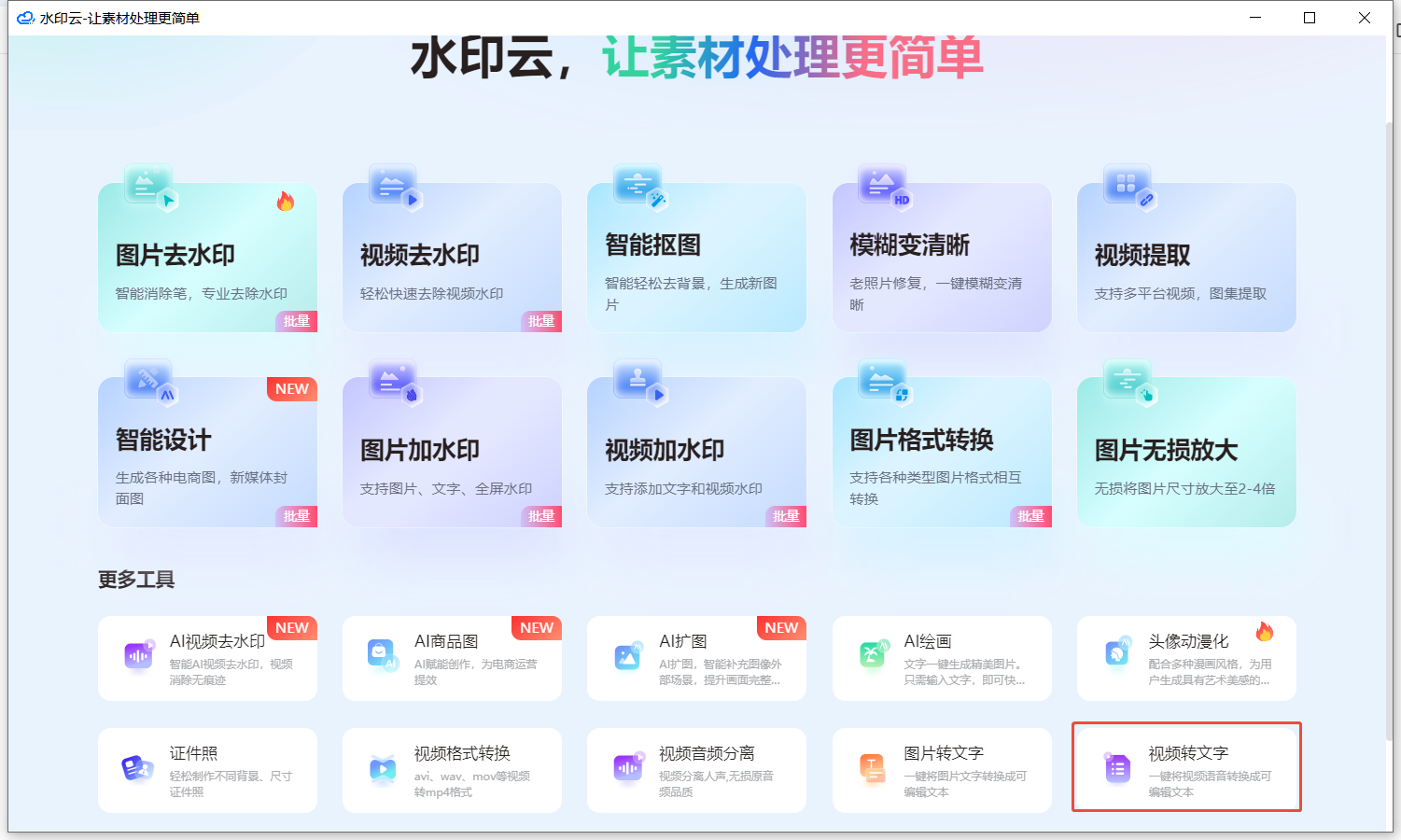
1、打开水印云官网、客户端、APP 或小程序,进入「视频转文字」模块
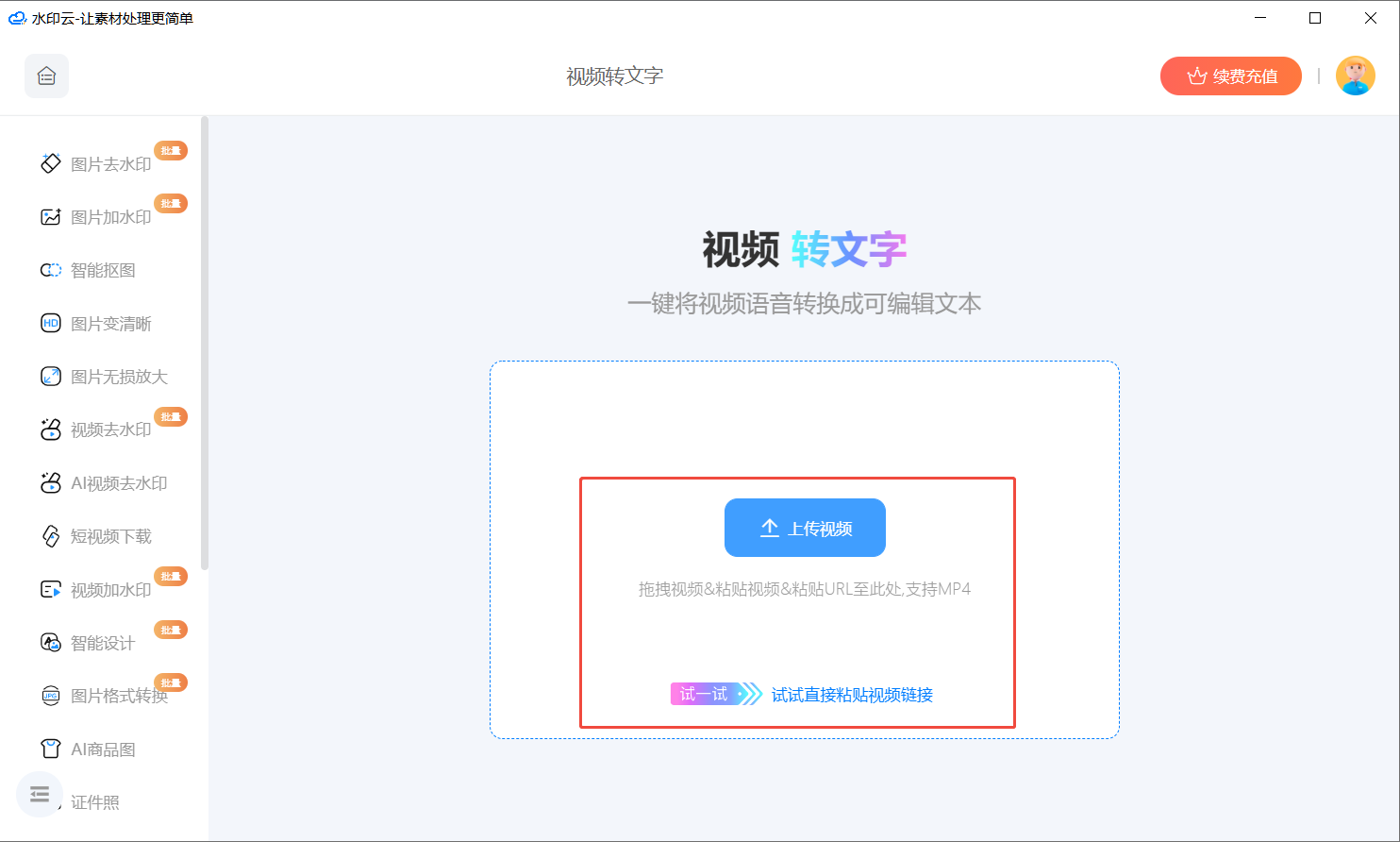
2、粘贴视频链接或上传本地视频,选择识别语言(中文 / 英文 / 中英混合)点击「一键转文字」
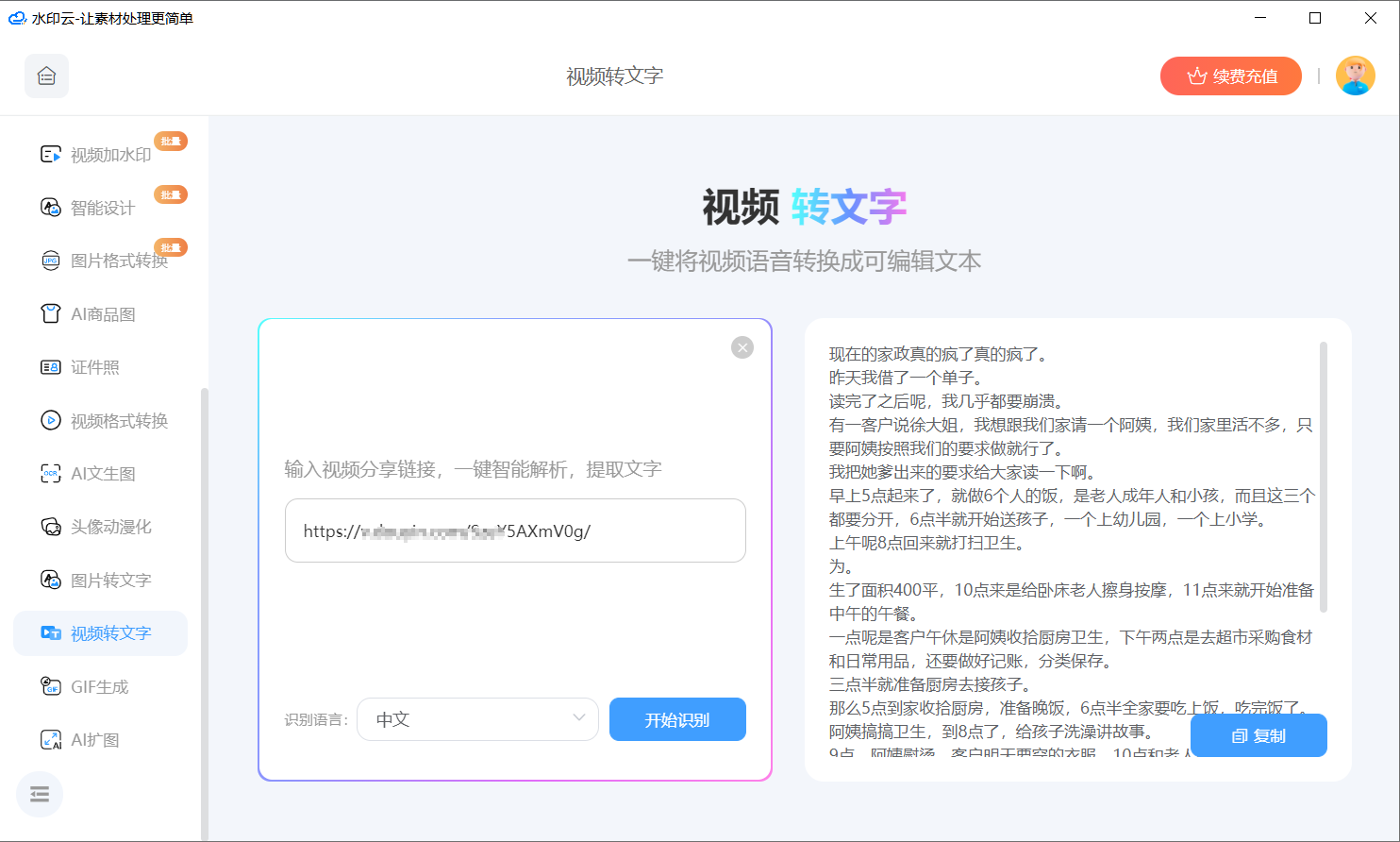
3、等待 1-5 分钟(依视频时长),在线校对后,确认无误后即可复制文本
二、文案提取大神 APP
推荐指数:★★★★★(移动端专属利器)
平台:iOS、Android、微信小程序
核心优势
专注短视频场景优化,链接转写速度极快,15 秒内完成解析,支持批量处理 60 + 短视频
AI 人声分离技术精准,自动过滤背景音乐、杂音,方言、网络热词、口语化口播识别精准
支持本地视频(最长 2 小时)、语音文件、图片 OCR 多模态转写,数据本地化处理,隐私安全性高
内置文本优化、摘要、翻译功能,转写后可直接二次创作;免费额度充足,无强制广告
不足
仅支持移动端,无电脑客户端,PC 端操作需依赖网页版
专业长视频转写稳定性略逊于全能型工具,无批量去水印等附加功能
适用场景:短视频博主快速提取文案、直播回放内容整理、手机端临时转写、隐私敏感视频内容处理、口播视频复盘
使用方法
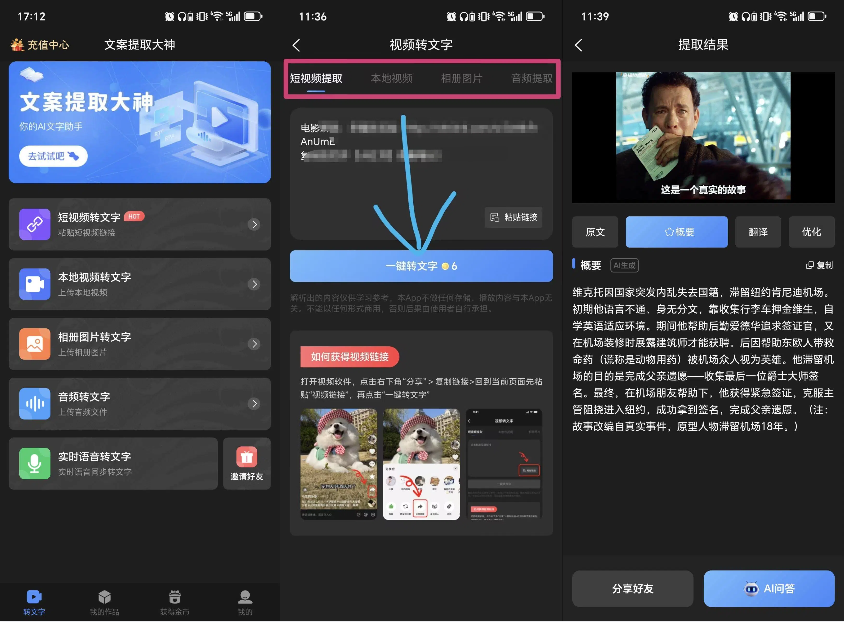
1、下载文案提取大神 APP 或打开小程序,首页选择「链接转文字」或「本地视频转文字」
2、复制短视频链接粘贴至工具,或上传本地视频文件,点击「一键转文字」
3、AI 自动完成人声分离与识别,转写后可复制文本、进行翻译或概要等优化文案,确认无误后复制文本内容即可
三、水印云管家小程序
推荐指数:★★★★★(微信生态应急首选)
平台:微信小程序(免下载、免安装、免登录)
核心优势
微信内即用即走,不占用设备内存,支持微信聊天视频直接导入转写,无需跳转第三方应用
继承水印云核心 AI 技术,中文转写准确率 96%+,同步支持视频去水印,一次操作完成两大需求
每日赠送免费转写次数,24 小时自动清理缓存,保障隐私;界面极简,操作零门槛
适配竖屏短视频,转写结果可直接转发、收藏至微信,适配移动端轻量化操作
不足
仅支持微信生态,功能单一,无批量转写、长视频(超 30 分钟)转写功能
文本编辑功能薄弱,仅支持基础复制,无优化、翻译等衍生功能
适用场景:微信聊天视频快速处理、短视频博主应急提取文案、无水印素材二次创作、移动端临时轻量化转写
使用方法
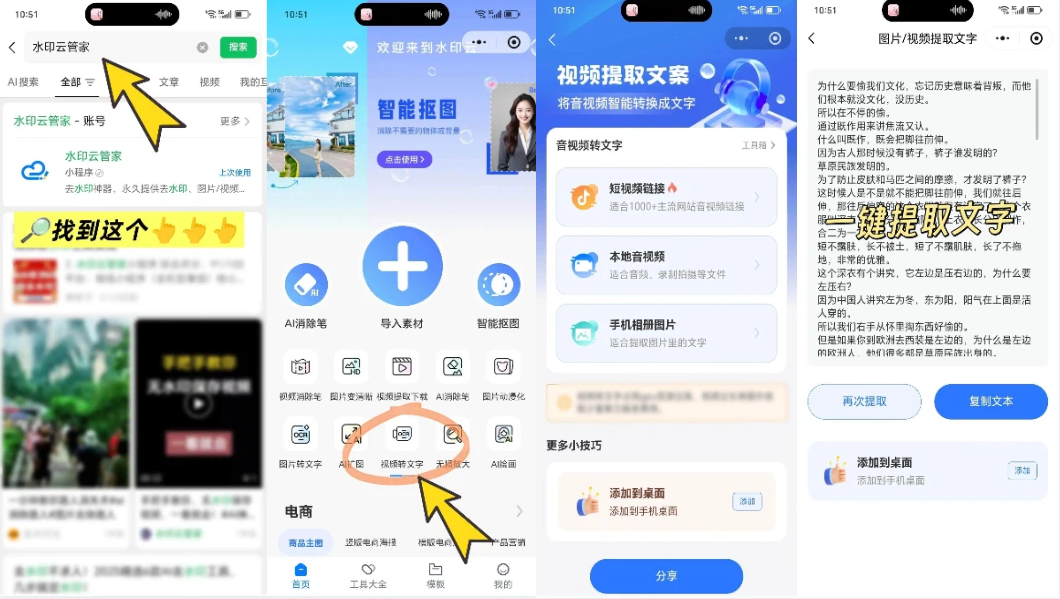
1、微信下拉小程序栏,搜索「水印云管家」,进入后选择「视频转文字」功能
2、粘贴短视频链接或直接上传本地
3、AI 自动完成转写 + 去水印,预览无误后复制文本或保存无水印视频
四、Sonix
推荐指数:★★★★☆(专业多语言商务工具)
平台:网页端、iOS/Android APP
核心优势
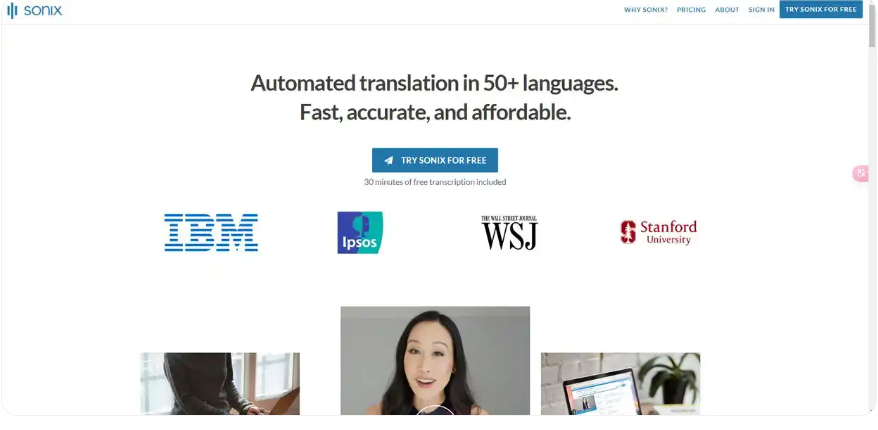
支持 53 + 种语言转写,含小语种、方言识别,准确率达 94%+,适合多语种视频处理
专业级字幕编辑,自动生成 SRT 字幕,支持时间轴精准调整;内置 AI 关键词提取、内容摘要功能
支持团队实时协作、版本控制、角色分配,符合 SOC 2 安全标准,适合企业商务场景
转写速度快,30 分钟视频 5 分钟内完成,支持自定义专业词汇库
不足
纯付费工具,免费试用仅 30 分钟,长期使用成本较高
中文界面优化一般,操作偏专业,新手上手有一定难度
适用场景:国际会议视频转写、多语种外语视频处理、商务访谈记录、专业字幕制作、团队协作转写项目
使用方法
1、登录 Sonix 官网或 APP,注册账号后上传视频文件
2、选择转写语言,开启「speaker diarization(说话人区分)」「关键词提取」等功能
3、等待转写完成,在线编辑校对文本、字幕,导出 DOCX、PDF、SRT 等格式
五、Descript
推荐指数:★★★★(创作型剪辑一体工具)
平台:Windows、macOS、网页端
核心优势
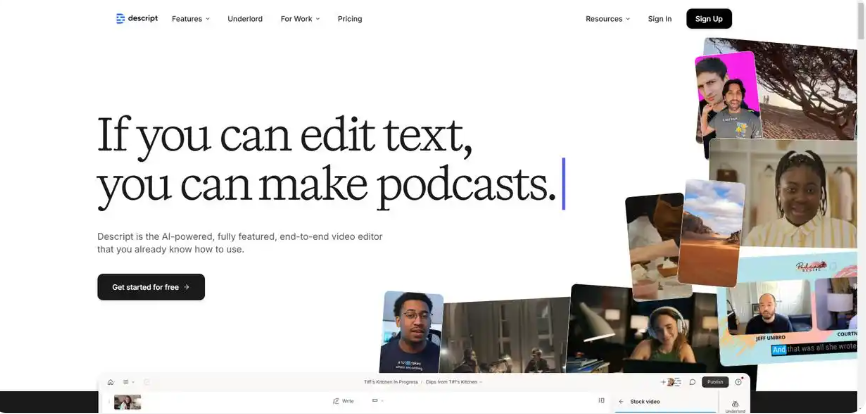
创新「文本剪辑」模式,直接编辑转写文本删除、修改内容,对应视频 / 音频同步调整
转写准确率 95%+,支持说话人自动区分、AI 降噪、填充词过滤,适合内容创作场景
集成录音、剪辑、配音、导出全流程,可直接生成剪辑完成的视频,无需切换工具
支持播客、课程视频、短视频等创作场景,自带 Studio Sound 音频优化功能
不足
仅支持电脑端 + 网页端,无移动端 APP;
中文优化一般,对中文口语、方言识别较弱
付费订阅制,免费版仅支持 3 小时转写时长,高级剪辑功能需开通专业版
适用场景:播客制作、课程视频剪辑、短视频创作、需要边转写边剪辑的内容生产场景
使用方法
1、下载 Descript 客户端或打开网页端,上传视频或直接录制视频 / 音频
2、系统自动完成转写,生成可编辑文本稿,直接修改文本同步剪辑视频
3、完成编辑后,导出转写文本或剪辑好的视频文件
六、Transcribe
推荐指数:★★★☆(轻量简洁基础工具)
平台:iOS、Android、网页端
核心优势
界面极简,操作直观,无复杂功能,新手一键上手,适合零基础用户
支持实时录音转写 + 本地视频 / 音频转写,中文识别准确率稳定 92%+,基础场景够用
轻量型工具,占用内存小,加载速度快;免费版支持基础转写,无强制广告弹窗
支持文本导出、分享,适配日常简单转写需求,无隐藏收费
不足
功能单一,无智能降噪、批量转写、文本优化等高级功能
长视频(超 40 分钟)转写稳定性一般,多语种、方言识别能力薄弱
适用场景:日常简单视频转写、学生课堂视频记录、个人临时轻量转写、新手入门使用
使用方法
1、打开 Transcribe APP 或网页端,选择「视频转文字」功能
2、上传本地视频文件,选择中文识别模式
3、等待转写完成,直接复制文本或导出简单文档
工具选择指南:快速匹配你的需求
1. 按使用场景选
全能综合需求:优先选水印云,全端兼容、功能全面、性价比高,覆盖 90% 以上场景
微信生态 / 应急处理:选水印云管家小程序,免安装、即用即走,同步去水印更便捷
移动端短视频批量处理:选文案提取大神 APP,链接转写快、隐私安全、适配短视频优化
多语种 / 商务专业场景:选Sonix,语言覆盖广、协作功能强、安全合规
内容创作 + 剪辑一体:选Descript,文本剪辑模式高效,适合播客、课程视频制作
简单轻量 / 新手入门:选Transcribe,操作简单、无门槛,满足基础转写需求
2. 按平台偏好选
全端通用(电脑 + 手机):水印云
仅移动端(手机 / 小程序):文案提取大神 APP、水印云管家小程序、Transcribe
电脑端专业操作:Sonix、Descript
2026 年视频转文字工具已实现 AI 精准化、场景细分化、操作轻量化,无需再依赖低效的手动听写。以上 6 款工具覆盖全能、移动端、微信生态、专业多语言、创作剪辑、轻量基础全维度,无论是自媒体博主、职场人士还是学生,都能找到适配自己需求的工具。建议根据自身使用场景、平台偏好和预算快速选择,高效提升视频内容处理效率,把时间留给更有价值的创作与工作。



 鄂公网安备42018502007353